


अध्याय 3 मैनुअल स्थिति
तीसरे गियर पर मैनुअल घुंडी मैनुअल स्थिति में "मैनुअल" मारा, राज्य को कार्रवाई सिखाने के लिए रोबोट पर किया जा सकता है। नीचे दिखाए गए रूप में:

1.कार्यक्रम
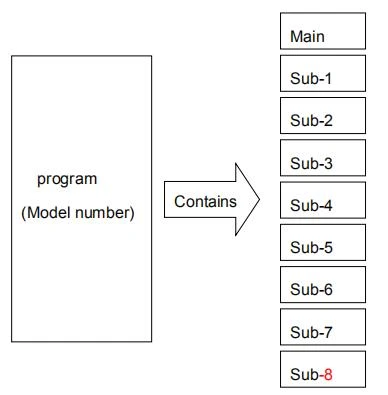
रचना का मापांक: सांचों के एक सेट में एक मुख्य कार्यक्रम होता है और उनके वास्तविक उपयोग के अनुसार आठ सबरूटीन का चयन किया जा सकता है।
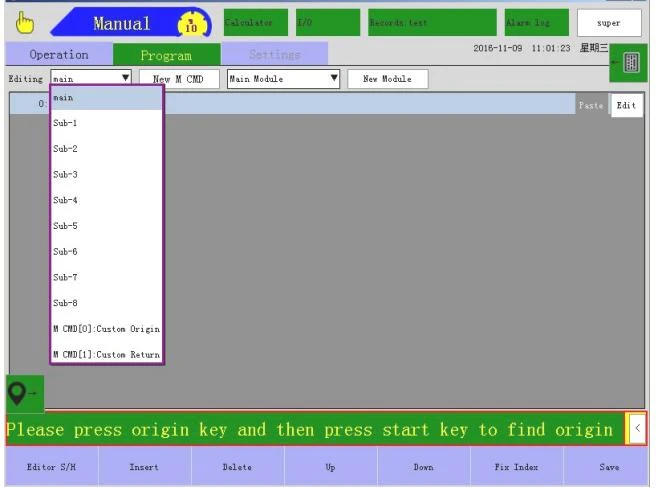
कार्यक्रम चयन विधि: "संपादित करें" मेनू को नीचे खींचें, कार्यक्रम का चयन करें (एक बार क्लिक करें जिसका अर्थ है चयनित)।
विशेष सबरूटीन: सबरूटीन 8(सब-8), प्रोग्राम खुद डिफॉल्ट सबरूटीन 8(सब{3}}) में होता है, चाहे कोई भी स्थिति हो (ऑटो / मैनुअल / स्टॉप) अपने आप चल जाएगी।
युक्ति: कार्यक्रम के मामले में स्वचालित रूप से चलाने के लिए सिखाने के लिए जब सबरूटीन और मुख्य कार्यक्रम एक ही समय में चल रहा हो।
"प्रोग्रामेबल कीज़ (नया एम सीएमडी)": आप एक स्व-परिभाषित कुंजी नाम में प्रोग्राम कर सकते हैं।
New Programmable Keys(New M CMD): "New Programmable Keys(New M CMD)" पर क्लिक करें → बटन का नाम संपादित करें। ठीक क्लिक करें → "संपादित करें" मेनू को नीचे खींचें। प्रोग्राम करने योग्य कुंजी खोजने के लिए पृष्ठ को ऊपर और नीचे ले जाएँ। निर्देश पृष्ठ में प्रवेश करने के लिए बटन के नाम को संपादित करने के लिए एक बार क्लिक करें। सिखाना। विशेष प्रोग्राम करने योग्य कुंजी (नई एम सीएमडी):
"उत्पत्ति" यदि आप स्टॉप मोड में होमिंग करते हैं (होम की को फिर से शुरू करने के लिए दबाते हैं),
सिस्टम उस प्रोग्राम को निष्पादित करेगा जिसे "ओरिजिन" कुंजी में संपादित किया गया है यदि इस कुंजी में होमिंग या अन्य क्रियाओं का क्रम निर्देशित किया गया है।
"रीसेट" [रीसेट] कुंजी को एक बार स्टॉप स्टेट में दबाने पर, सिस्टम उस प्रोग्राम को निष्पादित करेगा जिसे रीसेट बटन में संपादित किया गया है।
प्रोग्रामेबल कीज को हटाना (नया एम सीएमडी): ड्रॉप-डाउन "एडिट" में बटन के नाम का चयन करें और फिर [डिलीट प्रोग्रामेबल कीज (न्यू एम सीएमडी)] बटन पर क्लिक करें।
नया प्रोग्राम करने योग्य कुंजी प्रवाह चार्ट:

प्रोग्रामिंग इंटरफ़ेस:
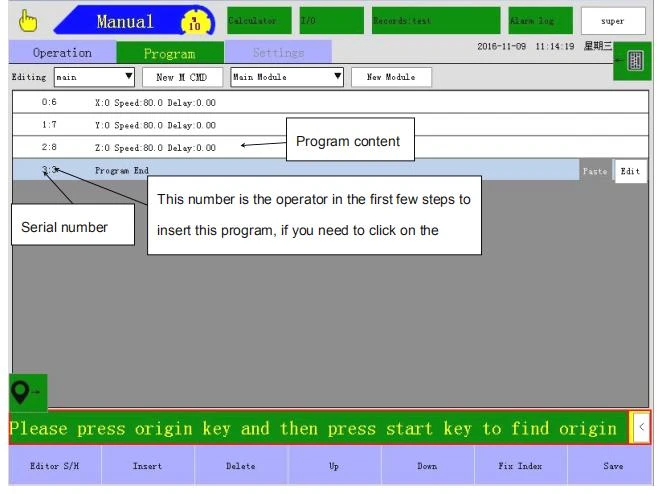
"परीक्षण": इस बटन को दबाएं, रोबोट इस चरण को चलाने के लिए जाएगा।
"ऊपर": पिछली पंक्ति में जाने के लिए प्रोग्राम पर क्लिक करें।
"नीचे": अगली पंक्ति में जाने के लिए क्लिक करें।
"प्रतिलिपि": चयन बॉक्स की चयनित प्रति की सामग्री को पॉप अप करने के लिए [प्रतिलिपि] बटन पर क्लिक करें जैसा कि नीचे दिखाया गया है:
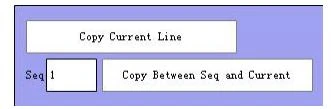
नोट: "चयनित पंक्ति" संपादन बॉक्स में दर्ज की गई संख्या प्रोग्राम संख्या को इंगित करती है।
उपयोग के मामले की प्रतिलिपि बनाएँ: मान लीजिए कि आप अनुक्रम संख्या 0 और 1 की प्रतीक्षा करने के लिए प्रतिलिपि बनाना चाहते हैं
प्रोग्राम X011 पास निम्नलिखित चरण इस प्रकार हैं:
चरण 1: कॉपी बटन पर क्लिक करें, "चयनित पंक्ति" संपादन बॉक्स में 1 दर्ज करें और फिर क्लिक करें
[चयनित पंक्ति को वर्तमान पंक्ति में कॉपी करें] बटन।

चरण 2: अगली पंक्ति का चयन करें जिसे आप प्रोग्राम पेस्ट करना चाहते हैं [पेस्ट] बटन पर क्लिक करें।
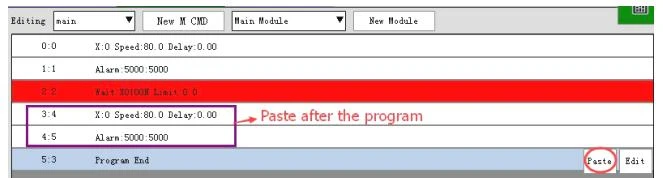
नोट: यदि "मॉड्यूल के अंत" की कॉपी है, तो यह वाक्य प्रोग्राम में चिपकाया जाता है
अमान्य, मॉड्यूल अंतिम चरण में इस वाक्य का अंत होना चाहिए।
"पेस्ट": कॉपी किए गए प्रोग्राम को एक क्लिक में पेस्ट करें।
"संपादित करें": प्रोग्राम सामग्री को संपादित करने के लिए संपादन संवाद बॉक्स को पॉप अप करने के लिए [संपादित करें] बटन पर क्लिक करें।
"शील्ड": उस शील्ड पर क्लिक करें, यदि आप रद्द करना चाहते हैं और फिर एक "शील्ड" हो सकता है।
"डिलीट": प्रोग्राम को डिलीट करने के लिए डिलीट पर क्लिक करें।
"सूचकांक ठीक करें।": ऑटो-फ़िनिशिंग क्रम में संख्या पर क्लिक करें।
2 क्रिया मेनू
सिखाने के लिए क्रिया प्रकार इंटरफ़ेस में प्रवेश करने के लिए "संपादक एस / एच" पर क्लिक करें, यह इंटरफ़ेस कुल 17
क्रियाएँ, सेट करने के लिए क्रिया संपादक इंटरफ़ेस दर्ज करने के लिए संबंधित क्रिया बटन पर क्लिक करें। जैसा
नीचे दिखाया गया है। ओपन मेन्यू के लिए एक बार और क्लोज मेन्यू के लिए एक सेकंड पर क्लिक करें।
